« Virt/Xen4 » : différence entre les versions
Aucun résumé des modifications |
Aucun résumé des modifications |
||
| (5 versions intermédiaires par le même utilisateur non affichées) | |||
| Ligne 1 : | Ligne 1 : | ||
== Installation == | == Installation == | ||
On commence par [[Virt/KVM|configurer un bridge ]]. | On commence par [[Virt/KVM#Mise_en_place_du_bridge|configurer un bridge ]]. L'ajout de tap est inutile ici, car c'est xen qui s'en chargera. | ||
yum install debootstrap perl-Text-Templateh perl-Config-IniFiles perl-File-Slurp perl-File-Which perl-Data-Dumper | yum install debootstrap perl-Text-Templateh perl-Config-IniFiles perl-File-Slurp perl-File-Which perl-Data-Dumper | ||
| Ligne 21 : | Ligne 21 : | ||
auth_tcp = "none" | auth_tcp = "none" | ||
</pre> | </pre> | ||
On modifie le fichier <path>/etc/libvirt/qemu.conf</path> afin de décommenter la ligne suivante | |||
<pre> | |||
vnc_listen = "0.0.0.0" | |||
</pre> | |||
== Définition d'un pool de disque == | |||
=== Définition en mode graphique === | |||
On Sélectionne notre '''Dom0''' en double cliquant dessus: ici il s'appelle '''''localhost(xen)''''', puis on sélectionne l'onglet '''Storage''' | |||
[[Fichier:VmmModifyStoragePool1.png|Screenshot de Virtual Machine Manager]] | |||
[[Fichier:VmmModifyStoragePool2.png|Screenshot de Virtual Machine Manager]] | |||
=== Définition en ligne de commande === | |||
On va se servir de l'utilitaire <app>virsh</app> pour éditer le fichier de configuration de notre pool ''default''. | |||
<syntaxhighlight lang="bash"> | |||
virsh pool-edit default | |||
</syntaxhighlight> | |||
<pre> | |||
<pool type='dir'> | |||
<name>default</name> | |||
<uuid>1b43560e-ef3d-a541-9db7-4864ddad438f</uuid> | |||
<capacity unit='bytes'>42141548544</capacity> | |||
<allocation unit='bytes'>28013756416</allocation> | |||
<available unit='bytes'>14127792128</available> | |||
<source> | |||
</source> | |||
<target> | |||
<path>/var/lib/xen/images</path> | |||
<permissions> | |||
<mode>0755</mode> | |||
<owner>-1</owner> | |||
<group>-1</group> | |||
</permissions> | |||
</target> | |||
</pool> | |||
</pre> | |||
cette utilitaire permet aussi de créer un pool ( en fait il permet de faire tout ce qui est possible en CLI et même plus ) | |||
* On créé un répertoire qui accueillera notre pool<syntaxhighlight lang="bash">mkdir /var/lib/xen/iso</syntaxhighlight> | |||
* On créé un pool à partir de ce répertoire<syntaxhighlight lang="bash">virsh pool-create-as --name isos --type dir --target /var/lib/xen/iso</syntaxhighlight> | |||
== Installation / Importation de Virtual Machines == | |||
On lance l'application graphique <app>Virtual Machine Manager</app>. | |||
[[Fichier:VirtualMachineManager.png|Screenshot de Virtual Machine Manager]] | |||
=== Virtual Machine Windows === | |||
L'importation de VM Windows fonctionne parfaitement, seulement au démarrage de celle-ci, on est gratifié par un joli BSOD ( Blue Screen Of Death ). Le hardware n'étant pas émulé de la même manière entre VirtualBox et Xen, l'importation a été vite oubliée. | |||
On va donc installer une VM from scratch. | |||
{{Admon/bug|Taille du disque|Apparement, l'allocation entière du disque ne fonctionne pas en créant le disque en même temps que la VM. '''Il est impératif de le créer avant la définition d'une nouvelle VM'''.}} | |||
'''Rappel''': notre pool de disque se trouve dans <path>/var/lib/xen/images/</path> | |||
==== Installation graphique ==== | |||
==== Installation en ligne de commande ==== | |||
Les suffixes suivants peuvent être utilisé afin de définir la taille du disque: | |||
* '''k''' or '''K''' ( kilo octets, 1024 bits ) | |||
* '''M''' ( mega octets, 1024 ko ) | |||
* '''G''' ( giga octets, 1024 Mo ) | |||
* '''T''' ( terra octets, 1024 Go ) | |||
<syntaxhighlight lang="bash"> | |||
qemu-img create -f raw /var/lib/xen/images/test.img 8G | |||
</syntaxhighlight> | |||
Ou alors avec <app>virsh</app> | |||
<syntaxhighlight lang="bash"> | |||
virsh vol-create-as --pool default --name xp-dev-ie7.img --capacity 8G | |||
</syntaxhighlight> | |||
=== Virtual Machine Linux === | |||
== Trucs et astuces == | == Trucs et astuces == | ||
=== Pools de disque === | === Pools de disque === | ||
* pour éditer le pool par défaut ( nommé default )<pre> | * pour éditer le pool par défaut ( nommé default )<pre>virsh pool-edit default</pre> | ||
* pour rafrfaichir le truc<pre> | * pour rafrfaichir le truc<pre>virsh pool-refresh default</pre> | ||
* mais un redémarrage du service libvirtd semble nécessaire<pre> systemctl restart libvirtd</pre> | * mais un redémarrage du service libvirtd semble nécessaire<pre>systemctl restart libvirtd</pre> | ||
=== Convertir un disque pour Xen === | === Convertir un disque pour Xen === | ||
| Ligne 45 : | Ligne 124 : | ||
* Paramètrage CPU et RAM<br>[[Fichier:LibVirtImport4.png]] | * Paramètrage CPU et RAM<br>[[Fichier:LibVirtImport4.png]] | ||
* Paramètrage adresse MAC<br>[[Fichier:LibVirtImport5.png]] | * Paramètrage adresse MAC<br>[[Fichier:LibVirtImport5.png]] | ||
* La VM est importée avec succès. Elle démarre dès la fin de l'import.<br>[[Fichier:LibVirtImport6.png]] | |||
Dernière version du 18 octobre 2013 à 15:59
Installation
On commence par configurer un bridge . L'ajout de tap est inutile ici, car c'est xen qui s'en chargera.
yum install debootstrap perl-Text-Templateh perl-Config-IniFiles perl-File-Slurp perl-File-Which perl-Data-Dumper
yum install libvirt-daemon-xen libvirt-daemon-config-network libvirt-daemon-driver-network virt-manager virt-viewer
yum install xen-tools
Configuration de libvirt
On modifie le fichier <path>/etc/sysconfig/libvirtd</path> pour accepter les connexions externes et pour utiliser le fichier de configuration afin de ne pas utiliser les paramètres par défaut.
LIBVIRTD_ARGS="--listen --config /etc/libvirt/libvirtd.conf"
On modifie le fichier <path>/etc/libvirt/libvirtd.conf</path> afin d'activer l'écoute sur le LAN sans authentification.
listen_tls = 0
listen_tcp = 1
listen_addr = "192.168.0.148"
auth_tcp = "none"
On modifie le fichier <path>/etc/libvirt/qemu.conf</path> afin de décommenter la ligne suivante
vnc_listen = "0.0.0.0"
Définition d'un pool de disque
Définition en mode graphique
On Sélectionne notre Dom0 en double cliquant dessus: ici il s'appelle localhost(xen), puis on sélectionne l'onglet Storage


Définition en ligne de commande
On va se servir de l'utilitaire <app>virsh</app> pour éditer le fichier de configuration de notre pool default.
virsh pool-edit default
<pool type='dir'>
  <name>default</name>
  <uuid>1b43560e-ef3d-a541-9db7-4864ddad438f</uuid>
  <capacity unit='bytes'>42141548544</capacity>
  <allocation unit='bytes'>28013756416</allocation>
  <available unit='bytes'>14127792128</available>
  <source>
  </source>
  <target>
    <path>/var/lib/xen/images</path>
    <permissions>
      <mode>0755</mode>
      <owner>-1</owner>
      <group>-1</group>
    </permissions>
  </target>
</pool>
cette utilitaire permet aussi de créer un pool ( en fait il permet de faire tout ce qui est possible en CLI et même plus )
- On créé un répertoire qui accueillera notre pool
mkdir /var/lib/xen/iso - On créé un pool à partir de ce répertoire
virsh pool-create-as --name isos --type dir --target /var/lib/xen/iso
Installation / Importation de Virtual Machines
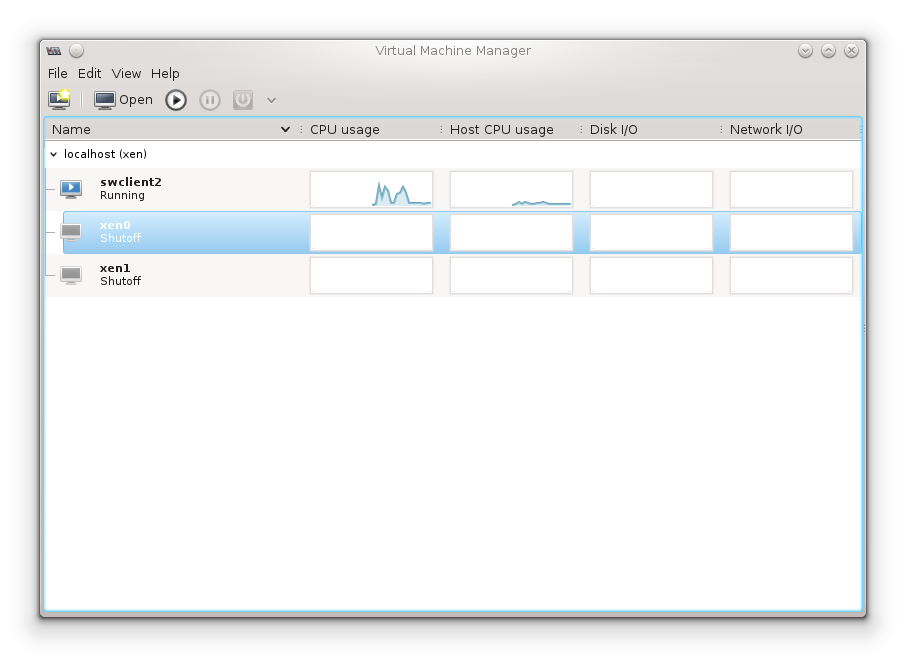
On lance l'application graphique <app>Virtual Machine Manager</app>.

Virtual Machine Windows
L'importation de VM Windows fonctionne parfaitement, seulement au démarrage de celle-ci, on est gratifié par un joli BSOD ( Blue Screen Of Death ). Le hardware n'étant pas émulé de la même manière entre VirtualBox et Xen, l'importation a été vite oubliée.
On va donc installer une VM from scratch.

Rappel: notre pool de disque se trouve dans <path>/var/lib/xen/images/</path>
Installation graphique
Installation en ligne de commande
Les suffixes suivants peuvent être utilisé afin de définir la taille du disque:
- k or K ( kilo octets, 1024 bits )
- M ( mega octets, 1024 ko )
- G ( giga octets, 1024 Mo )
- T ( terra octets, 1024 Go )
qemu-img create -f raw /var/lib/xen/images/test.img 8G
Ou alors avec <app>virsh</app>
virsh vol-create-as --pool default --name xp-dev-ie7.img --capacity 8G
Virtual Machine Linux
Trucs et astuces
Pools de disque
- pour éditer le pool par défaut ( nommé default )
virsh pool-edit default
- pour rafrfaichir le truc
virsh pool-refresh default
- mais un redémarrage du service libvirtd semble nécessaire
systemctl restart libvirtd
Convertir un disque pour Xen
KVM
qemu-img convert -O raw win-xp.qcow2 win-xp.img
VBox
- Export du disque depuis le serveur VBox
VBoxManage clonehd centos6.vdi centos6.img -format RAW
- Copie de l'export dans le pool de disque sur le serveur Xen
cp centos6.img /var/lib/xen/images/
- import avec libvirt
Import d'une VM avec un disque déjà créé
- Nommage et sélection d'un disque déjà existant
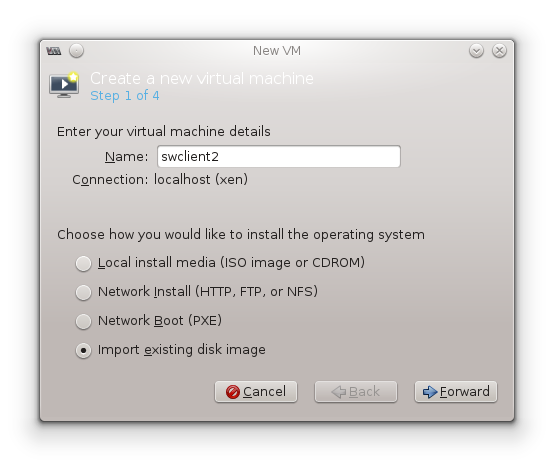
- Sélection du fichier image

- Paramétrage de l'OS
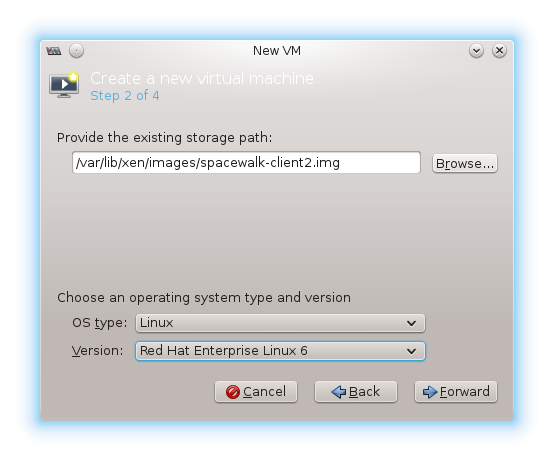
- Paramètrage CPU et RAM
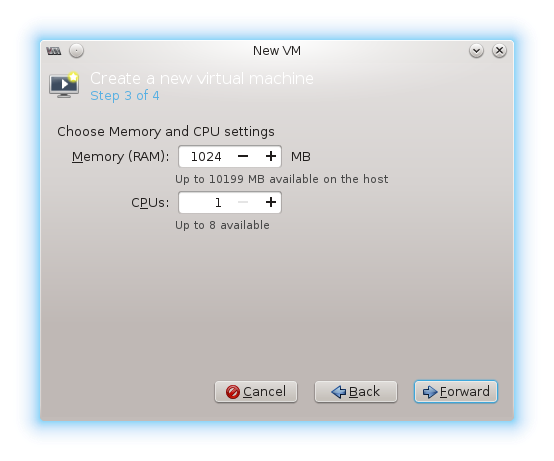
- Paramètrage adresse MAC

- La VM est importée avec succès. Elle démarre dès la fin de l'import.