Virt/Xen4
Installation
On commence par configurer un bridge . L'ajout de tap est inutile ici, car c'est xen qui s'en chargera.
yum install debootstrap perl-Text-Templateh perl-Config-IniFiles perl-File-Slurp perl-File-Which perl-Data-Dumper
yum install libvirt-daemon-xen libvirt-daemon-config-network libvirt-daemon-driver-network virt-manager virt-viewer
yum install xen-tools
Configuration de libvirt
On modifie le fichier <path>/etc/sysconfig/libvirtd</path> pour accepter les connexions externes et pour utiliser le fichier de configuration afin de ne pas utiliser les paramètres par défaut.
LIBVIRTD_ARGS="--listen --config /etc/libvirt/libvirtd.conf"
On modifie le fichier <path>/etc/libvirt/libvirtd.conf</path> afin d'activer l'écoute sur le LAN sans authentification.
listen_tls = 0
listen_tcp = 1
listen_addr = "192.168.0.148"
auth_tcp = "none"
Trucs et astuces
Pools de disque
- pour éditer le pool par défaut ( nommé default )
<virsh pool-edit default/pre>
- pour rafrfaichir le truc<pre><virsh pool-refresh default/pre>
- mais un redémarrage du service libvirtd semble nécessaire<pre> systemctl restart libvirtd
Convertir un disque pour Xen
KVM
qemu-img convert -O raw win-xp.qcow2 win-xp.img
VBox
- Export du disque depuis le serveur VBox
VBoxManage clonehd centos6.vdi centos6.img -format RAW
- Copie de l'export dans le pool de disque sur le serveur Xen
cp centos6.img /var/lib/xen/images/
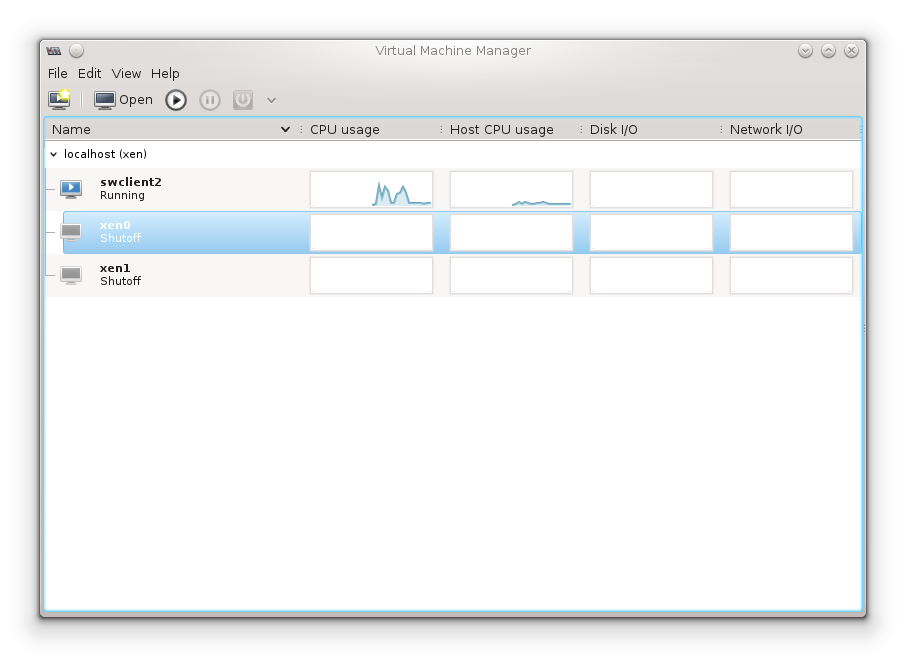
- import avec libvirt
Import d'une VM avec un disque déjà créé
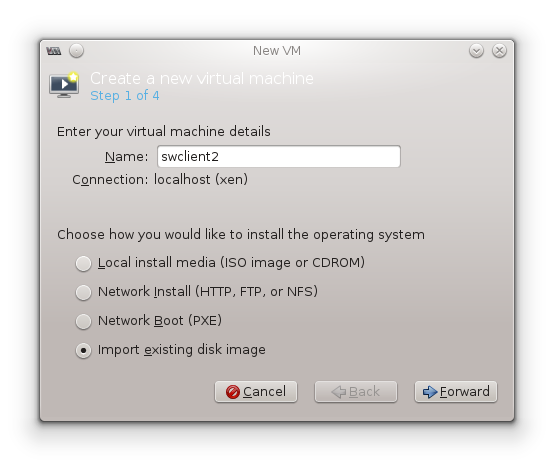
- Nommage et sélection d'un disque déjà existant
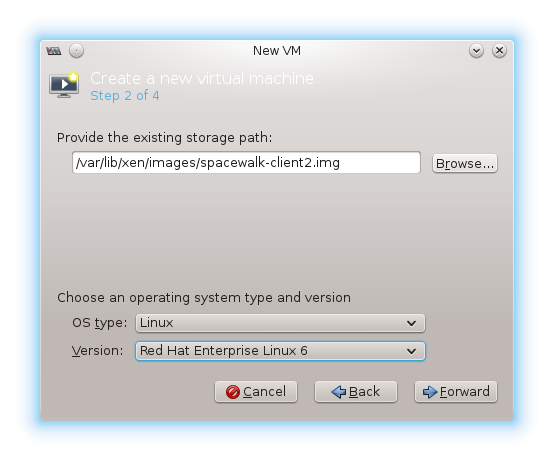
- Sélection du fichier image

- Paramétrage de l'OS
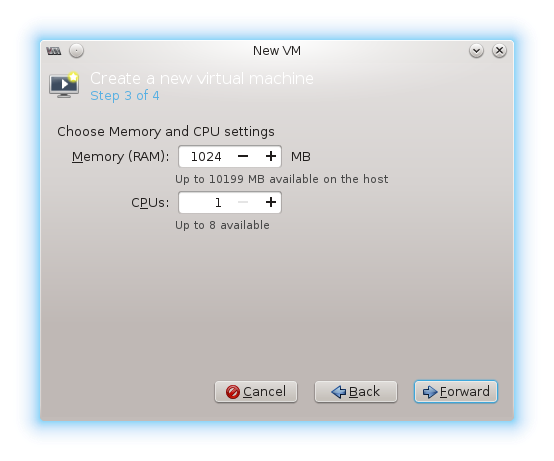
- Paramètrage CPU et RAM
- Paramètrage adresse MAC

- La VM est importée avec succès. Elle démarre dès la fin de l'import.